
Um unterschiedliche Designs mit Fliesen zu erstellen, können Sie die Funktion Bereich erstellen nutzen. Es gibt vier verschiedene Möglichkeiten um einen Bereich für Fliesen zu definieren. Diese Funktion ist verfügbar im 2D und im 3D Modus. Um die Bedienung der Funktion zu erleichtern, achten Sie auf eine gute Sicht auf den gewünschten Bereich.
Auf dem Tab Fliesen,
- Wählen Sie das Symbol Bereich erstellen
 um das Fenster Bereich erstellen zu öffnen.
 - Ziehen Sie die gewünschte Fliese für den Bereich aus einer Karteikarte oder einem Katalog in dieses Fenster.
- Klicken Sie mit der linken Maustaste auf das Element, auf welchem der Bereich erstellt werden soll.
Sobald die Mauer/Vorwand/Boden/Decke ausgewählt ist, gibt es vier verschiedene Möglichkeiten, einen gefliesten Bereich zu erstellen: Fangpunkte, Konturabschnitt, Kontur übernehmen und Fläche übernehmen. Alle diese Optionen finden Sie auf dem Tab Ansicht auf der rechten Seite des Bildschirms.
Hinweis: Alle Optionen außer den Fangpunkten erfordern ein Objekt oder eine Form, die das System nachzeichnen muss, um den Bereich zu erstellen. Nützliche Objekte können eine Vorwand/Podest oder eine Form aus der Karteikarte Schablonen bei den Bauelementen sein.
Option 1: Fangpunkte
- Klicken Sie um die einzelnen Eckpunkte der gewünschten Form zu markieren.
- Klicken Sie Fertig um Ihren ausgefüllten Fliesenbereich zu sehen.
Hinweis: Sie müssen die letzte Seite/Kante der Form nicht einzeichnen, sondern klicken Sie auf Fertig um die Form automatisch zu vervollständigen.
Hinweis: Weitere Informationen zu Fangpunkten finden Sie unter So verwenden Sie das Fangpunktwerkzeug.
Option 2: Konturabschnitt
Bei Verwendung dieses Tools hilft Ihnen Innoplus beim Positionieren von Fangpunkten an den Kanten von Formen und Objekten.
- Fahren Sie mit der Maus über den Umriss der Form oder des Objekts.
- Klicken Sie auf die markierte Linie.
- Wiederholen Sie das und folgen Sie dem Umriss der gewünschten Form.
- Klicken Sie Fertig um Ihren ausgefüllten Fliesenbereich zu sehen.
Zum Beispiel kann auch eine Schablone oder ein geformtes Podest verwendet werden, um den Fliesenbereich zu erstellen.
Option 3: Kontur übernehmen
Dadurch wird in einem Schritt ein Fliesenbereich in Form eines Objekts oder einer Form erstellt.
- Fahren Sie mit der Maus über eine Oberfläche, um die Außenkontur eines Objekts hervorzuheben.
- Klicken Sie darauf um die Form des gefliesten Bereichs zu erstellen.
- Klicken Sie Fertig um Ihren ausgefüllten Fliesenbereich zu sehen.
Option 4: Fläche übernehmen
Durch Platzieren einer Vorwand, Schablone oder eines Podestes auf einer Fläche ist es möglich, die Funktion Fläche übernehmen zu nutzen, um die Oberflächenform als Fliesenbereich zu kopieren. Beispielsweise können zwei Vorwände in einer Ecke platziert werden, um den Bereich für eine Dusche zu definieren.
Hinweis: Stellen Sie sicher, dass Sie die Mauer hinter den Vorwänden auswählen, wenn Sie mit dem Designprozess beginnen.
- Fahren Sie mit der Maus über die zu übernehmende Form.
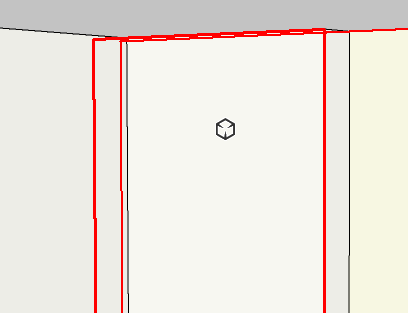
- Klicken Sie darauf, um Fliesen hinter dem Objekt zu erstellen.
- Entfernen Sie das Objekt, um den Fliesenbereich dahinter freizugeben.
- Klicken Sie auf Fertig um Ihren gefliesten Bereich zu sehen.
Ähnliche Artikel
Fliesentypen und wie man sie ändert
So erstellen Sie Fliesenverbände mit einer bestimmten Fliese