
Dieser Artikel behandelt: Bearbeiten der Planungsinformationen, Verwaltung der Anhänge, Hinzufügen einer Planung zu einem anderen Präsentationsbereich und Notizen zur Planung verwalten.
Klicken Sie im Cloudverwaltung-Hauptmenü auf den Präsentationsbereich welcher die Planung enthält, die Sie bearbeiten möchten.
Klicken Sie auf die Planung, um sie zu öffnen. Sie sehen nun in der Standardsymbolleiste zwei neue Symbole, die nur in Planungen innerhalb eines Präsentationsbereiches erscheinen, z.B. in öffentlichen Planungen (sehen Sie auch: Kundenbereich: Planungen verwalten):
 |
die Planung bearbeiten:Sehen Sie auch: Bearbeiten der Planungsinformationen. |
 |
Präsentationsbereiche planen:Zeigt eine Liste der Präsentationsbereiche an, in die diese Planung hochgeladen wird. Sie können diese Planung auch in einen anderen Präsentationsbereich hochladen. Sehen Sie auch: Fügen Sie die Planung einem anderen Präsentationsbereich hinzu. |
Bearbeiten der Planungsinformationen
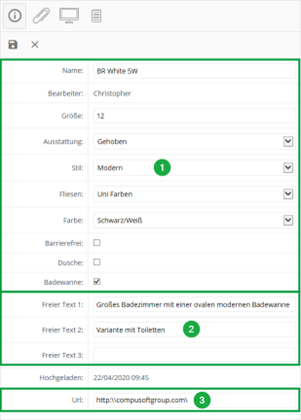
In einer geöffneten Planung öffnen Sie das folgende Fenster, indem Sie auf das Stiftsymbol klicken , Dort können Sie die Planungsinformationen bearbeiten:
| 1 |
Bearbeiten Sie die Planungsinformationen, die Sie bei der Vorbereitung des Uploads eingetragen haben. Sie können alle Felder einschließlich der Größe ändern, wenn Sie sie auf- oder abrunden möchten. |
| 2 |
Freie Texteingaben, um Informationen zu Ihrer Planung hinzuzufügen. Hinweis: Diese Informationen sind nur in der Verwaltungsansicht der Planung sichtbar, nicht im Präsentationsbereich. |
| 3 |
Sie können der Planung eine URL hinzufügen. Die URL kann eine Website oder ein Link zum Design@Web-Planer sein, wenn die Planung dort verfügbar ist. |
Fügen Sie die Planung einem anderen Präsentationsbereich hinzu
Sie können die Planung einem anderen Präsentationsbereich neu zuordnen oder ihn, zusätzlich zur aktuellen Auswahl, anderen Präsentationsbereichen zuweisen.
- Klicken Sie im Hauptmenü von der Cloudverwaltung auf den Präsentationsbereich, der die Planung enthält, welche Sie anderen Präsentationsbereichen zuweisen oder hinzufügen möchten.
- Klicken Sie auf eine Planung, um sie zu öffnen.
- Klicken Sie auf das Symbol Präsentationsbereich der Planung:

- Fügen Sie der Planung einen anderen Präsentationsbereich hinzu, indem Sie auf +klicken. Dadurch wird ein neues Fenster geöffnet, in dem die vorhandenen Präsentationsbereiche aufgelistet sind.
- In diesem neuen Fenster können Sie die Präsentationsbereiche auswählen oder abwählen, denen die Planung zugewiesen werden soll oder nicht.
- Klicken Sie auf Speichern um die Änderungen zu bestätigen.
Verwalten der Anhänge
- Klicken Sie im Hauptmenü von der Cloudverwaltung auf den Präsentationsbereich, der die Planung enthält, dessen Anhänge Sie verwalten möchten.
- Klicken Sie auf eine Planung, um sie zu öffnen.
- Durch Klicken auf die Büroklammer
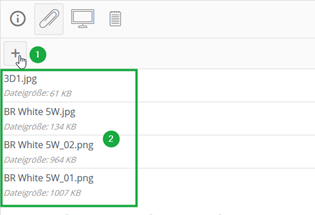
 können Sie die angehängten Dateien verwalten:
| 1 |
Fügen Sie der Planung neue Dateien hinzu. |
| 2 |
Wählen Sie eine angehängte Datei aus, indem Sie darauf klicken. Dadurch wird die Datei in einem neuen Fenster geöffnet. Siehe Bild unten: |
- ALS VORSCHAU AUSWÄHLEN - Definieren Sie das Bild als die Standardvorschau in dem Präsentationsbereich.
- DEAKTIVIEREN - Deaktiviert die angehängte Datei: Die Datei bleibt an der Planung angehängt, ist aber in der Präsentationsbereich-Ansicht nicht sichtbar.
- AUFHEBEN - hebt die Veröffentlichung der angehängten Datei auf: Die Datei wird aus der Cloud entfernt und steht erst wieder zur Verfügung, wenn sie der Planung wieder hinzugefügt wird.
Notizen zur Planung verwalten
- Klicken Sie im Hauptmenü von der Cloudverwaltung auf den Präsentationsbereich, der die Planung enthält, welcher Sie Notizen zuweisen möchten.
- Doppelklicken Sie auf die Planung, um sie zu öffnen.
- Klicken Sie auf das Symbol Planungs-Notizen:

- Klicken Sie auf +.
- Dieses neue Fenster hat zwei Tabs:
TEXT - Geben Sie Ihre Notiz(en) in den Textbereich ein und Speichern diese.
DATEI - Sie können eine Datei von Ihrem Computer auswählen, um sie hinzuzufügen.
Hinweis: Das Hinzufügen einer neuen Notiz und einer Datei kann in einem Klick erfolgen, indem Sie vom TEXT zum DATEI Tab navigieren und mit Speichern alles zusammen bestätigen. - Wenn Sie Notizen und Dateianhänge registriert haben, erscheinen diese in der Liste unter dem Symbol Planungs-Notizen:
• Jede Notiz ist ein Eintrag
• Jeder Dateianhang ist ein Eintrag
Sie können die Notizen und Anhänge aus der Liste öffnen, indem Sie auf den entsprechenden Eintrag klicken. - Sobald Sie eine Notiz oder einen Anhang geöffnet haben, haben Sie die Möglichkeit, diese/n Herunterladen oder zu Löschen.
- Wenn Sie ihn herunterladen möchten, können Sie den Text editieren und die Modifikation Speichern.
Nächster Schritt: Verwalten eines Präsentationsbereiches