
Ouvrez le Vitrine plate-forme par en cliquant sur le Faire en sorte icône sur le Projet languette.
Le menu suivant apparaît :
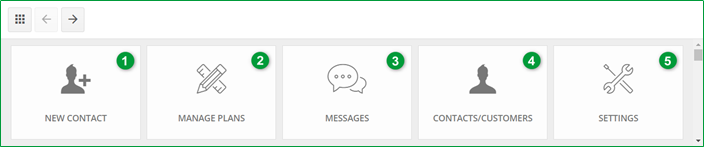
| 1 | NOUVEAU CONTACT: Vous pouvez saisir l'adresse e-mail, le nom et le prénom d'un nouveau contact. Ce nouveau contact apparaîtra dans la liste des contacts/clients de votre Vitrine 360 espace. Voir également Comment puis-je supprimer un client que j'ai créé dans Showcase ? |
| 2 | GÉRER LES FORFAITS :Cette icône vous permet de visualiser tous les plans que vous avez téléchargés sur votre Vitrine 360 espace. Voir égalementGérer les forfaits. |
| 3 | MESSAGES: Cette icône vous permet d'accéder à toutes les discussions entre le magasin et vos clients potentiels et actuels. Il est donc très facile de garder une trace de vos communication et de basculer entre différentes conversations. Pour plus d'informations sur les messages, voirInteraction entre Innoplus et la plateforme Showcase. |
| 4 | CONTACTS/CLIENTS : Vous pouvez visualiser les différents contacts/clients qui apparaissent dans votre Showcase 360. |
| 5 | PARAMÈTRES: Les paramètres de votre Showcase 360 peuvent être gérés à partir de cette icône, tels que les paramètres de l'entreprise, les publicités et les utilisateurs. |
Noter: Ajout d'un contact via le Présentez l'espace 360 sera ne pas ajouter automatiquement le contact dans Innoplus.
L'étape suivante:Préparation des présentations à télécharger sur Showcase