Fangpunkte werden mit einer Vielzahl von Werkzeugen in Innoplus verwendet - vom Verschieben von Artikeln bis zum Definieren von Maßen und Kachelbereichen. Die Punktfang-Symbole erscheinen nur, wenn Sie bestimmte Funktionen verwenden, z. B. Kachelbereich erstellen.
Dem Innoplus-Benutzer stehen viele Fangpunkte zur Verfügung (siehe Artikel So verwenden Sie das Fangpunkt-Werkzeug ), aber die am häufigsten verwendeten, und ihre Funktionsweise, sind in der folgenden Tabelle zu sehen:
|
Fangpunkt |
Name |
Verwendung |
|
|
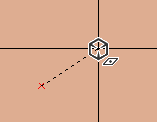
Frei |
Dieses Werkzeug rastet nicht an Ecken oder Kanten ein und wird am besten zum Verschieben von dekorativen Objekten oder Kommentaren verwendet. Um ein Objekt zu bewegen, klicken Sie irgendwo auf das Objekt und dieses Objekt ist nun an der Maus befestigt. Klicken Sie erneut mit der linken Maustaste, um die Bewegungsposition zu bestätigen.
|
|
|
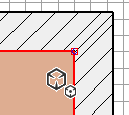
Eckpunkt |
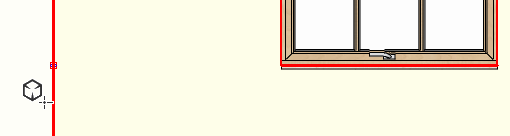
Der Eckpunkt rastet an Ecken von Räumen und Objekten ein. Der Fangpunkt wird als rotes Quadrat angezeigt .
|
|
|
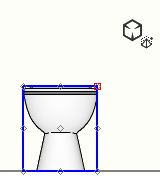
Anhaltspunkt |
Bewegen Sie den Mauszeiger über ein Element, ein durchgehend blauer Umriss wird angezeigt. Klicken Sie mit der linken Maustaste, um das Objekt zu bestätigen. Dieses Werkzeug sperrt das Objekt, sodass die Maus problemlos alle Ecken, Mittelpunkte von Linien und die Mitte eines Objekts oder einer Fläche hervorheben kann. Ideal zum Auswählen von Ecken kleiner oder gewölbter Objekte. |
|
|
Linienmitte |
Wenn Sie den Mauszeiger über eine Linie oder Kante bewegen, erstellt dieser Fangpunkt einen Punkt in der Mitte der Kante. Das funktioniert horizontal und vertikal. |
|
|
Entfernung auf einer Linie |
Wenn Sie diesen Fangpunkt verwenden, wählen Sie zuerst eine Linie oder die Kante eines Objekts aus. Es öffnet sich ein Dialogfeld, in dem Sie nach der Entfernung vom Startpunkt gefragt werden. Wenn eine Zahl in das Feld eingegeben wird, ist zu sehen, wie sich der Fangpunkt bewegt, um den projizierten Endpunkt anzuzeigen. Drücken Sie OKum zu bestätigen. |
|
|
Abstand in Linienrichtung |
Um die Richtung der Linie festzulegen, fahren Sie mit der Maus über eine Kante des gewünschten Winkels. Vom Fangpunkt wird eine rote Linie angezeigt, die diese Kante spiegelt. Klicken Sie zur Bestätigung mit der linken Maustaste und ein Dialogfeld fragt nach dem Abstand. Drücken Sie OK um zu bestätigen. |
|
|
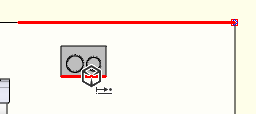
Kreiszentrum |
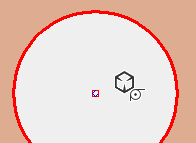
Bewegen Sie den Mauszeiger über eine kreisförmige Form, um einen Fangpunkt in der Mitte der kreisförmigen Fläche platzieren zu können. |
|
|
Vertikal auf einer Linie |
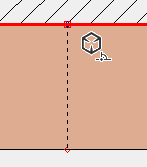
Erstellt einen Fangpunkt vertikal oder horizontal direkt über einer hervorgehobenen Kante. |