
Ein Präsentationsbereich verhält sich wie ein Ordner, den Sie befüllen können, um einen Präsentationsbereich zu erstellen.
Im Hauptmenü,
- Klicken Sie auf Präsentationsbereich hinzufügen.
- Geben Sie den Namen Ihres Präsentationsbereiches ein und klicken Sie auf Präsentationsbereich speichern.
-
Der von Ihnen erstellte Präsentationsbereich erscheint nun im Hauptmenü, mit dem von Ihnen vergebenen Namen, als Symbol. In diesem Beispiel heißt es Showcase 1.
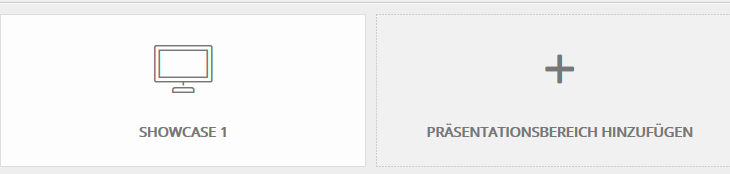
Hinweis : Sie können mehrere Präsentationsbereiche erstellen. Jeder erstellte Präsentationsbereich wird im Hauptmenü angezeigt.
Laden Sie eine Planung in einen Präsentationsbereich hoch
- Öffnen Sie das gewünschte Projekt in Innoplus. Stellen Sie sicher, dass Sie für dieses Projekt alle erforderlichen Dokumente vorbereitet haben: Fotorealistische Bilder, Kreativansichten, Panorama, PDF-Dateien usw. . Sehen Sie auch: Präsentationen zum Hochladen in Showcase 360 vorbereiten.
- Auf dem Tab Projekt klicken Sie auf das Symbol Hochladen:

- Wählen Sie In den Präsentationsbereich hochladen im folgenden Fenster und klicken Sie auf Weiter. Wenn Sie diese Option auswählen, laden Sie das Projekt und die angehängten Dokumente in eine öffentliche Präsentation hoch.
- Im Fenster Zur Cloud hochladen sind folgende Eingaben möglich:
Beschreibung - Beschreiben Sie die Planung die Sie teilen möchten. Dies ist der Name, der in dem Präsentationsbereich angezeigt wird.
Designer - Fügen Sie den Namen des Designers bei Bedarf hinzu oder ändern sie diesen.
Hinweis: Wenn Sie Ihrer Planung einen eindeutigen und aussagekräftigen Namen geben, finden Sie ihn in Ihrem Showcase 360 leicht. - Klicken Sie auf Weiter.
- Fügen Sie im nächsten Fenster alle Dokumente (Panorama, Bilder und PDF) hinzu, die Sie teilen möchten:
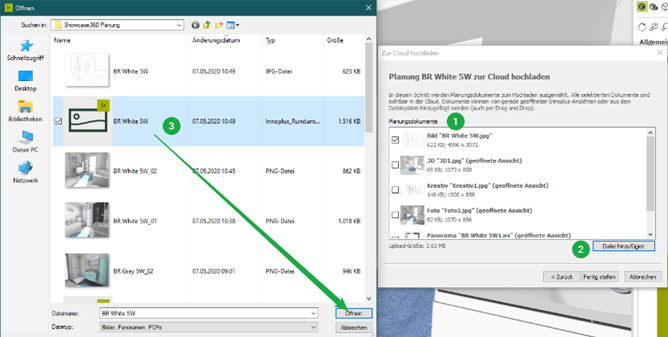
1 Planungsunterlagen: Sie können geöffnete Ansichten direkt aus dem Innoplus-Projekt auswählen, indem Sie die entsprechenden Kontrollkästchen aktivieren. 2 Datei hinzufügen - hier können Sie Dokumente auswählen, die auf Ihrem Computer gespeichert sind. 3 Drag & Drop - Sie können Dateien auch direkt von Ihrem Dateiexplorer auf das aktuelle Fenster ziehen. Beim Ablegen von Dateien werden diese automatisch ausgewählt.
Hinweis: Wenn Sie nicht unterstützte Dateien per Drag & Drop ziehen, werden sie nicht zur Auswahl hinzugefügt.
- Wenn Sie alle Dokumente hinzugefügt haben, können Sie auf Fertig stellen klicken. Der Upload wird sofort gestartet.
Nach dem Hochladen
Nachdem der Upload abgeschlossen ist, müssen Sie die Attribute für die Planung vervollständigen. Einige allgemeine Informationen sind erforderlich, um die an den Präsentationsbereich weitergegebenen Daten zu definieren. Für jeden Eintrag müssen Sie den richtigen Wert aus einer Drop-Down-Liste auswählen und können auch festlegen, ob es sich um ein barrierefreies Zimmer mit Badewanne und/oder Dusche handelt.
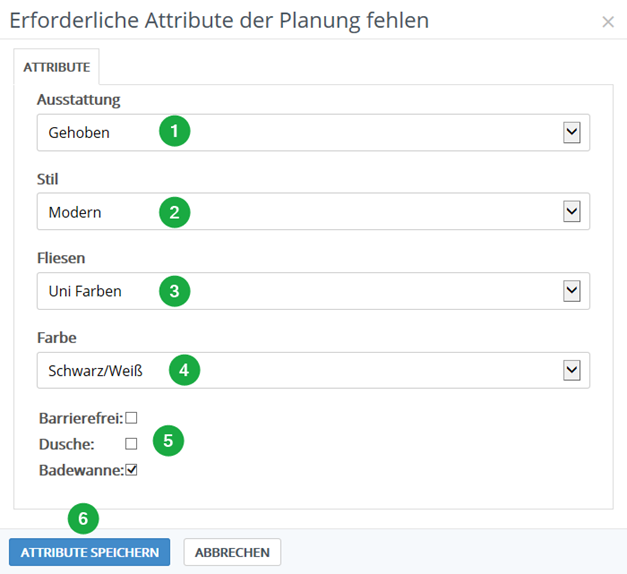
| 1 | Unter Ausstattung des Badezimmers gibt es eine vordefinierte Liste, in der Sie zwischen den Optionen Standard, Gehoben oder Luxus wählen können. |
| 2 |
In der Liste Stil können Sie den Stil Ihres Badezimmers bestimmen. Sie haben die Wahl zwischen: Modern, Traditionell/Klassisch, Rustikal/Landhaus, Mediterran, Romantisch und Kolonial. |
| 3 |
Fliesen - lässt Sie den verwendeten Fliesentyp definieren. Sie können aus 9 Werten denjenigen auswählen, welcher am besten zu Ihrem Badezimmer passt. Wenn keine Fliesen vorhanden sind, wählen Sie einfach den Wert Keine aus. |
| 4 |
Bei dem Dropdown-Feld Farbe können Sie festlegen, welcher Farbtyp hauptsächlich im Bad verwendet wurde. Es gibt 6 Werte, um Ihre Auswahl zu definieren. |
| 5 |
Hier könne Sie drei spezifische Aspekte auswählen, die Ihr Badezimmer definieren:
|
| 6 |
Klicken Sie auf ATTRIBUTE SPEICHERN um die Informationen zu speichern. |
Nun erscheint folgendes Fenster:
| 1 |
Sie müssen die Planung zu mindestens einem Präsentationsbereich hinzufügen, indem Sie eines der vorhandenen Kontrollkästchen aktivieren. |
| 2 |
Wenn Sie keinen vorhandenen Präsentationsbereich auswählen möchten, können Sie einen neuen erstellen, indem Sie auf + klicken. |
| 3 |
Klicken Sie auf Speichern. |
Einen neuen Präsentationsbereich erstellen
Wenn Sie sich entscheiden, einen neuen Präsentationsbereich zu erstellen, klicken Sie auf das Symbol + und entscheiden Sie sich für einen passenden Namen. Geben Sie diesen ein und klicken Sie auf Präsentationsbereich speichern.
Das Projekt wird im nächsten Fenster angezeigt (Dieses Fenster ist für alle geöffneten Präsentationsbereich-Planungen gleich). Neben seinem Namen steht das Wort (ÖFFENTLICH), was bedeutet, dass die Planung im Präsentationsbereich geteilt wird:
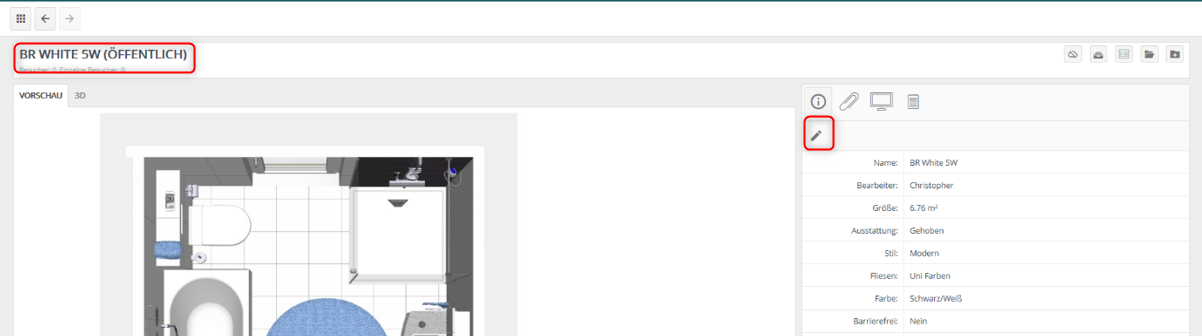
Durch Klicken auf das Stiftsymbol öffnet sich ein Fenster, in dem Sie die Planungsinformationen bearbeiten können.
Nächster Schritt: Verwalten einer Planung im Präsentationsbereich
Zurück zur Inhaltsseite