
In diesem Artikel erfahren Sie, wie Sie eine Planung aufheben, eine Planung archivieren, eine Planung in Innoplus importieren, in einer Planung auf Nachrichten zugreifen können, alle Anhänge einer Planung sehen können (einschließlich der Kundendaten), eine Planung mit einer anderen Person teilen können, Notizen zu einer Planung einsehen können, Standpunkte deaktivieren und Hochladen und wie Sie Allgemeine Planungsinformationen sehen können.
Klicken Sie auf das Symbol Verwalten, um auf die Compusoft Showcase 360-Plattform von Innoplus zugreifen zu können:
Dies bringt Sie zur Showcase 360 Startseite.
Hinweis: Finden Sie die Beschreibung der Hauptmenüsymbole auf der Homepage im Artikel Showcase 360-Hauptmenü.
Klicken Sie auf PLANUNGEN VERWALTEN auf der Compusoft Showcase 360 Startseite. Sie finden hier alle Ihre Planungen, welche auf Showcase 360 hochgeladen wurden.
Doppelklicken Sie auf eine Planung und die folgende Seite wird angezeigt:
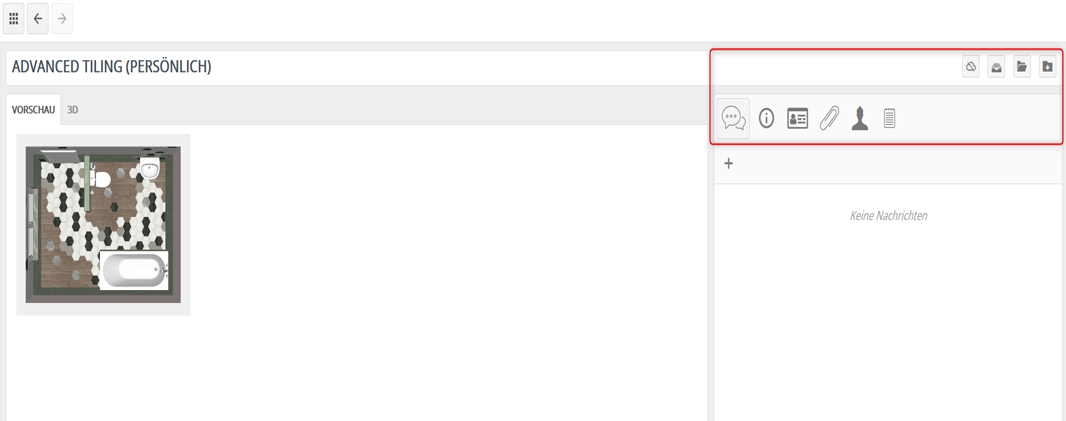
Beschreibung der Symbole:
 |
Veröffentlichung zurückziehen:Entfernt die Showcase 360-Planung. Die Planung (mit Anhängen, Notizen usw.) und der Diskussionsthread verschwinden aus Ihrem Showcase 360. Wenn Sie diesen Kunden in Showcase 360 (und nicht in Innoplus) erstellt haben, verschwindet dieser auch aus Ihrer Kontaktliste. Der Kunde, für den Sie diese Planung freigegeben haben, kann nicht mehr darauf zugreifen. |
 |
archiviere Planung:Wie in Innoplus können Sie hier Ihre Planungen archivieren. |
 |
Panorama öffnen:Öffnet das Panorama in Innoplus. |
 |
Zur Bearbeitung öffnen:Öffnet die Planung in Innoplus. |
 |
Als neu importieren:Die Planung wird auf Ihrem Computer gespeichert und in ein neues Innoplus-Projekt importiert. |
 |
Nachrichten der Planung:Hinweis: Dieses Symbol ist nur verfügbar für persönliche und nicht öffentliche Planungen. Zeigt Nachrichten an, die zwischen Ihnen und dem Kunden gesendet wurden. Sie haben zwei Möglichkeiten, eine Nachricht zu schreiben:
|
 |
Planungs-Info:Zeigt die Attribute der Planung (z.B. Farbe, Größe usw.). Diese Attribute können bearbeitet werden. Sie können sie verwenden, um einfacher in Ihrem Showcase 360 zu suchen und zu filtern. |
 |
Anhänge der Planung:In dieser Liste erscheinen alle Anhänge (gerenderte Bilder, PDF-Dateien), die Sie hochgeladen und an Ihre Kunden gesendet haben. Während des von Ihnen definierten Zeitraums haben Sie die Möglichkeit, Unterlagen hinzufügen, zu löschen oder zu deaktivieren. Sie können auch jedes angehängte Bild als Vorschaubild der Planung definieren. Das Vorschaubild wird verwendet, wenn die Planung im Web Viewer angezeigt wird. In der Planungsansicht wird ein neuer Tab hinzugefügt, wenn eine Vorschau ausgewählt wird. |
 |
Planung teilen:Hinweis: Dieses Symbol ist nur verfügbar für persönliche und nicht öffentliche Planungen. Zeigt die Kontakte an, für welche die Planung freigegeben wurde. Klicken Sie auf das + Zeichen, wenn Sie dieselbe Planung mit anderen Personen teilen möchten. |
 |
Planungs-Notizen:Sie können dieser Planung Notizen oder Anhänge hinzufügen, welche in einer Liste angezeigt werden. Hinweis: Notizen, die Sie einer Planung hinzufügen, sind für Kunden nicht sichtbar. Sie sind nur für den internen Gebrauch bestimmt. |
Durch Anklicken des  3D-Tabs:
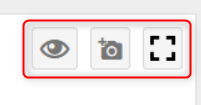
In diesem Tab können Sie, wenn mehrere Panoramen mit der Planung geteilt werden, diese deaktivieren, neu hinzufügen oder die aktuellen im Vollbildmodus anzeigen.
 |
deaktiviere Blickpunkt:Ermöglicht Ihnen, diesen Blickpunkt in der Kundenansicht des Showcase 360 zu deaktivieren. |
 |
360° Panorama aus Datei importieren:Ermöglicht das Laden eines Panoramas direkt von Ihrem PC auf Showcase 360. |
 |
Bildschirm anzeigen:Ermöglicht Ihnen, Ihren Standpunkt im Vollbildmodus anzuzeigen. |
Nächster Schritt: Interaktion zwischen Innoplus und der Showcase 360-Plattform