
So laden Sie Ihre Planung auf die Showcase 360-Plattform hoch
- Klicken Sie auf das Symbol Aktualisieren auf dem Tab Projekt:

Hinweis: Wenn die aktuelle Planung nicht gespeichert ist, werden Sie aufgefordert, sie zuerst zu speichern. - Das nächste Fenster öffnet sich und lässt Sie entscheiden, wie Sie das Projekt teilen möchten:
Wenn Sie Zum Kunden hochladen auswählen (d.h. im persönlichen Modus), ist das der Showcase 360-Kundenbereich.
Hinweis: In den Präsentationsbereich hochladen ist ein öffentlicher Präsentationsbereich; Dies ist für Benutzer des Showcase 360-Präsentationsbereiches. - Wählen Sie den Upload-Typ aus und klicken Sie auf Weiter.
- Es wird empfohlen, im nächsten Fenster eine Beschreibung der öffentlichen Planung und den Namen des Designers einzugeben und dann auf Weiter zu klicken.
- Im nächsten Fenster fügen Sie Dokumente (Panorama, Bilder und PDF`s) hinzu, die Sie teilen möchten:
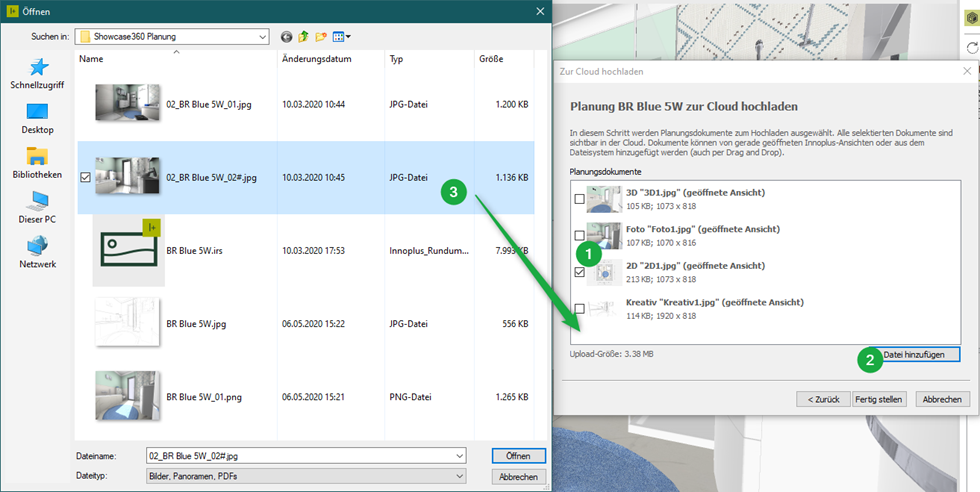
1 Planungsunterlagen: Sie können geöffnete Ansichten direkt aus dem Innoplus-Projekt auswählen, indem Sie die entsprechenden Kontrollkästchen aktivieren. 2 Datei hinzufügen - hier können Sie Dokumente auswählen, die auf Ihrem Computer gespeichert sind. 3 Drag & Drop - Sie können Dateien auch direkt von Ihrem Dateiexplorer auf das aktuelle Fenster ziehen. Beim Ablegen von Dateien werden diese automatisch ausgewählt.
Hinweis: Wenn Sie nicht unterstützte Dateien per Drag & Drop ziehen, werden sie nicht zur Auswahl hinzugefügt.
-
Wenn Sie alle Dokumente hinzugefügt haben, können Sie auf Fertig stellen klicken. Der Upload startet sofort.
Nachdem der Upload abgeschlossen ist
Es erscheint folgendes Fenster: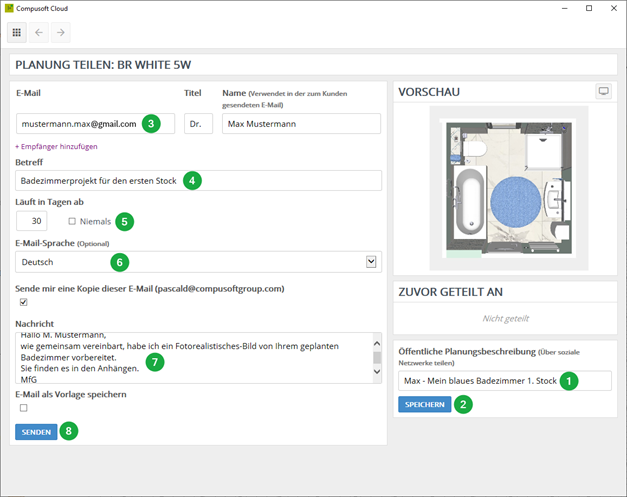
| 1 |
Beschreibung der öffentlichen Planung: Benennen Sie den Titel der Planung um, damit der Name des Projekts beim Teilen in sozialen Netzwerken nicht angezeigt wird. |
| 2 |
Den Titel Speichern. |
| 3 |
Die E-Mail-Addresse und der vollständige Name Ihrer Kunden werden automatisch ausgefüllt, wenn diese bereits in Innoplus vorhanden sind. Sie können bei Bedarf weitere Empfänger hinzufügen. |
| 4 |
Geben Sie einen Betreff für Ihre Nachricht ein (Beispiel: Ihr Badezimmerprojekt in 3D). |
| 5 |
Läuft in Tagen ab: Sie können festlegen, wie lange die Planung im Präsentationsbereich Ihres Kunden verfügbar ist. Sie müssen nur die Anzahl der Tage angeben, in denen auf das Projekt zugegriffen werden darf. Im Beispiel ist die Planung 30 Tage lang verfügbar. Nach diesen 30 Tagen kann Ihr Kunde nicht mehr darauf zugreifen. Wenn Sie möchten, dass die Planung zeitlich unbegrenzt verfügbar ist, kreuzen Sie einfach das Kontrollkästchen Niemals an. |
| 6 |
E-mail-Sprache legt die Sprache fest, in der E-Mails an Ihren Kunden gesendet werden. Standardmäßig ist dies die in Innoplus definierte Sprache. Bei Bedarf können Sie dies ändern, indem Sie die gewünschte Sprache in der Dropdown-Liste auswählen. |
| 7 |
Sie können eine persönliche Nachrichthinzufügen, die in der, an die Kunden, gesendete E-Mail erscheint. |
| 8 |
Die Planung Teilen. |
Hinweis: Dieselben Informationen werden an die verschiedenen Empfänger weitergegeben. Jeder Empfänger erhält jedoch seine eigenen Zugangsdaten und sein Passwort.
Die Planung wird nun mit Ihrem Kunden und allen Empfängern geteilt. Sie erhalten eine E-Mail mit Ihrer Nachricht und einem Link zum Zugriff auf ihren Showcase 360-Kundenbereich (ihre Anmeldeinformationen werden automatisch ausgefüllt).
Sie können jetzt auf die Planung zugreifen, welche Sie mit ihnen geteilt haben. Sie können mehrere Planungen mit demselben Kunden teilen. Wenn Sie das Kontrollkästchen nicht deaktivieren, erhalten Sie automatisch eine E-Mail, die bestätigt, dass die Nachricht an die verschiedenen Empfänger gesendet wurde.
Hinweis: Wenn die Planung geändert und gespeichert wurde und Sie sie bereits hochgeladen haben, können Sie die hochgeladene Planung aktualisieren, indem Sie auf das Symbol Aktualisieren klicken:
Nächster Schritt: Was Ihr Kunde erhält