
Bevor Sie etwas auf die Showcase 360-Plattform hochladen, müssen Sie zuerst die 360°-Panoramen sowie alle Bilder (fotorealistisch, Handskizzen) aus der Perspektive erstellen, die Sie mit Innoplus ausgewählt haben.
Hinweis: Für weitere Hilfe zu den ersten Schritten mit Innoplus und zum Erstellen eines Badezimmers, arbeiten Sie unsere e.Learning-Kurse durch, indem Sie hier klicken.
Wenn Ihre Planung zur Präsentation bereit ist, klicken Sie auf den Tab Präsentieren.
Hinweis: einfache Anleitungen zum Thema Präsentieren finden Sie in unserem e.Learning-Kurs, indem Sie hier klicken.
Die Symbole bieten verschiedene Werkzeuge, von denen die folgenden drei für Ihre Planungsdarstellung im Showcase 360 nützlich sind:
- Fotorealistik erstellen: erzeugt ein fotorealistisches Bild des aktuellen Standpunkts
- Kreativ erstellen: erzeugt einen handgezeichneten Stil.
- Panorama erstellen: erzeugt eine 360°-Panoramaansicht der Planung aus einem definierten Blickwinkel
Fotorealistik erstellen
- Stellen Sie die Kameraposition auf den Standpunkt ein, den Sie generieren möchten.
- Klicken Sie auf Fotorealistik erstellen
. - Der Fotorealistik-Renderer beginnt sofort mit der Arbeit am Standpunkt. Während das Bild generiert wird, kann der Standpunkt nicht geändert werden.
- Nachdem der Standpunkt als fotorealistisches Bild generiert wurde, klicken Sie auf Speichern.
- Es kann mit den Einstellungen auf dem Tab Fotorealistik angepasst werden:
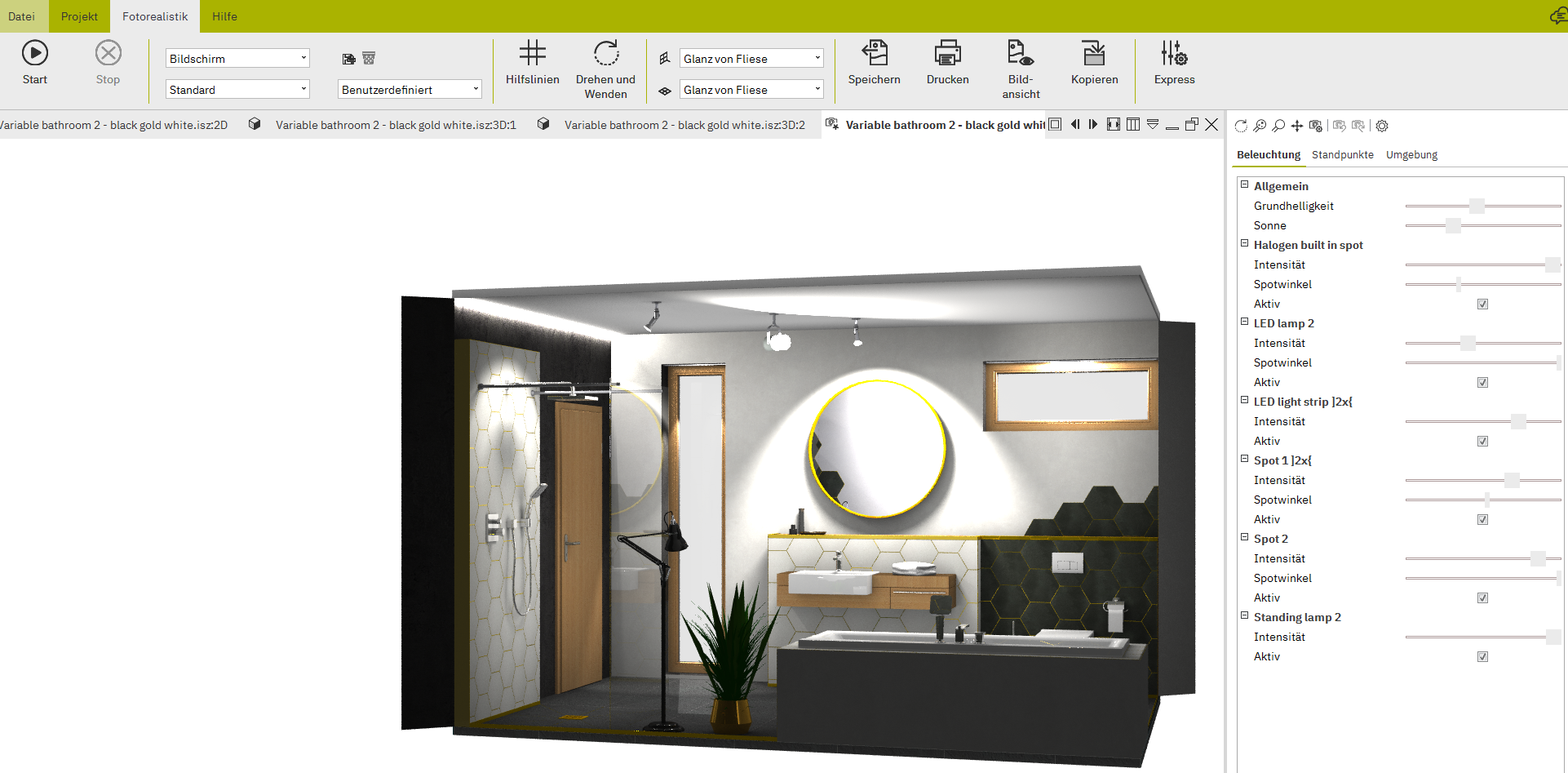
- Nachdem die Anpassungen vorgenommen wurden, klicken Sie auf Start um das Rendern wieder in Gang zu setzen.
- Sobald der Standpunkt als fotorealistisches Bild regeneriert wurde, speichern Sie es wieder.
Hinweis: Die fotorealistischen Bilder können im PNG-, JPG- und BMP-Format gespeichert werden; nur PNG und JPG können für den Showcase 360-Präsentationsbereich verwendet werden.
Kreativ erstellen
- Stellen Sie die Kameraposition auf den Standpunkt ein, den Sie generieren möchten.
- Klicken Sie auf Kreativ erstellen.
- Es öffnet sich das folgende Fenster, in dem Sie die Einstellungen zur Generierung des Bildes vornehmen können:
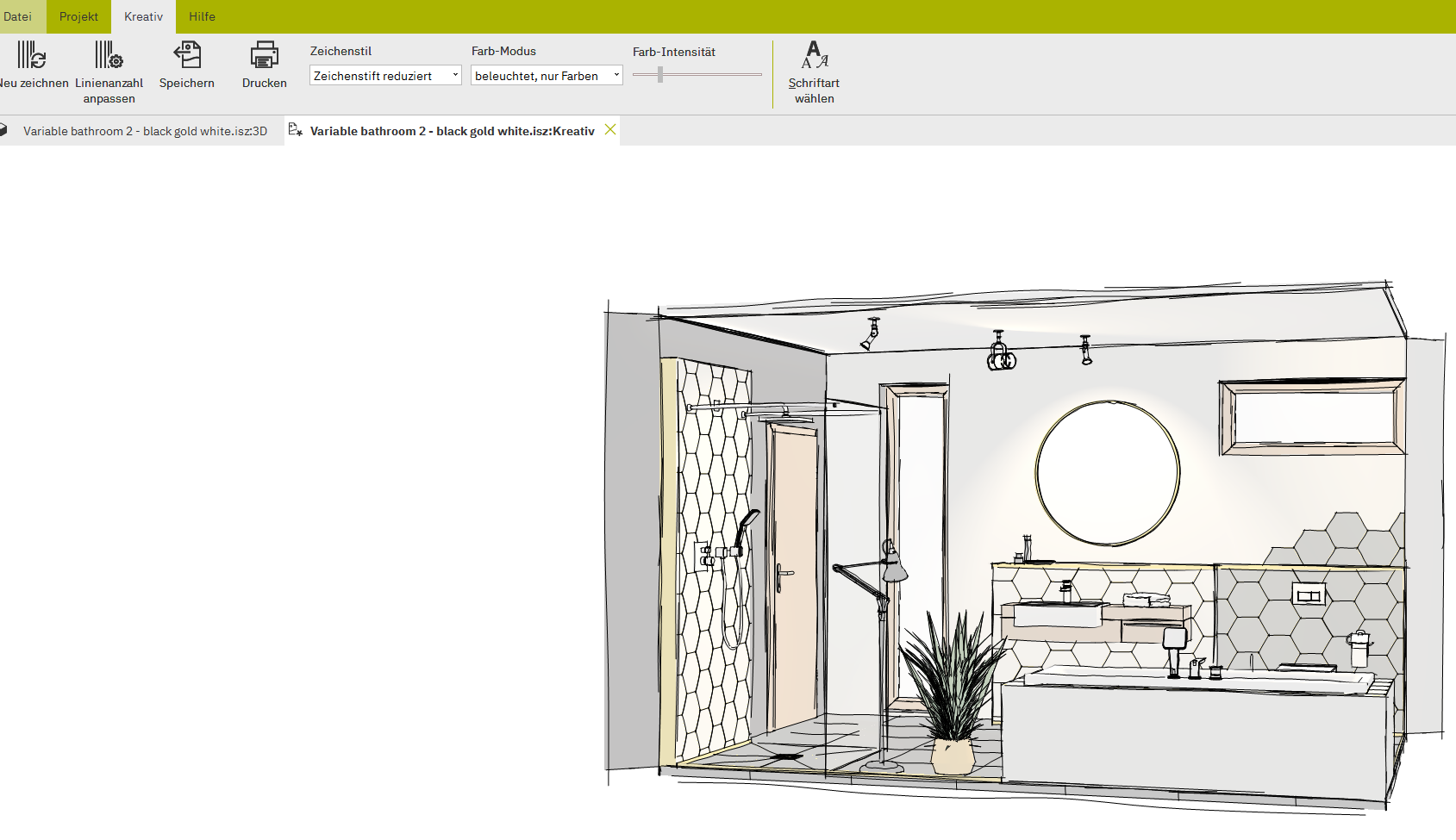
Hinweis: In diesem Beispiel wurden die Einstellungen Farb-Modus und Farb-Intensität verwendet, um die Skizze einzufärben. - Der Tab Kreativ beginnt sofort mit der Arbeit am Standpunkt und erstellt eine Skizze. Während das Bild generiert wird, kann der Standpunkt nicht geändert werden.
- Speichern Sie das Endergebnis.
Hinweis: Die kreativen Bilder werden als JPG gespeichert und können für den Showcase 360-Präsentationsbereich verwendet werden.
Panorama erstellen
- Klicken Sie auf Panorama erstellen.
- Es öffnet sich folgendes Fenster, in dem Sie die Kamera positionieren und ihre Einstellungen anpassen können:
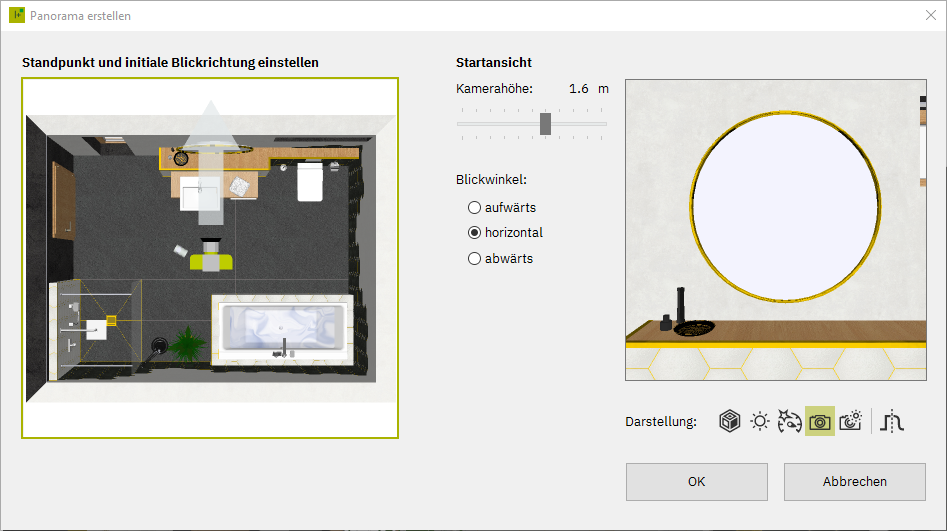
- Um die Kamera zu bewegen, halten Sie die linke Maustaste gedrückt und ziehen Sie sie in Position. Die Blickrichtung (weißer Pfeil) kann auf die gleiche Weise verschoben werden. Für ein Panorama empfiehlt sich eine zentrale Position.
- Sobald die Einstellungen angepasst wurden, klicken Sie auf OK.
- Sobald das Panorama erstellt wurde, sehen Sie es auf dem Bildschirm. Speichern Sie es.
Hinweis: Das Panorama wird im .irs-Format gespeichert und kann für den Präsentationsbereich verwendet werden.
Nächster Schritt: Laden Sie die Planung auf die Showcase 360-Plattform hoch