Snap punten worden gebruikt met een verscheidenheid aan gereedschappen in innoplus, van het verplaatsen van items tot het definiëren van maatregelen en het betegelen van gebieden. De werkbalkpictogrammen van het snappunt verschijnen alleen wanneer u bepaalde functies gebruikt, bijvoorbeeld Tegelgebied maken.
Er zijn veel snappunten beschikbaar voor de Innoplus-gebruiker (zie artikel Het gereedschap Snappunt gebruiken) maar de meest gebruikte en hoe u ze kunt gebruiken, vindt u hieronder:
Snappunt |
Naam |
Hoe te gebruiken |
|
Vrij |
Deze tool snapt niet naar een hoek of rand en kan het beste worden gebruikt voor het verplaatsen van decoratieve objecten of opmerkingen. Om een item te verplaatsen, klikt u ergens op het item en dat object is nu aan de muis bevestigd. Klik nogmaals met de linkermuisknop om de bewegingspositie te bevestigen.
|
|
Hoek punt |
Het hoekpunt springt naar de hoeken van kamers en objecten. Het snappunt wordt weergegeven als een rood vierkant.
|
|
Referentiepunt |
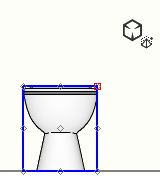
Plaats de muisaanwijzer op een item om een effen blauwe omtrek weer te geven. Klik met de linkermuisknop om het object te bevestigen. Deze tool vergrendelt het object zodat de muis gemakkelijk alle hoeken, middelpunten van lijnen en het midden van een object of gezicht kan markeren. Ideaal voor het selecteren van hoeken van kleine of gebogen objecten. |
|
Lijn centrum |
Door over een lijn of rand te bewegen, creëert dit snappunt een punt in het midden van de rand. Dit werkt zowel horizontaal als verticaal. |
|
Afstand op een lijn |
Wanneer u dit vangpunt gebruikt, selecteert u eerst een lijn of de rand van een object. Er wordt een dialoogvenster geopend waarin wordt gevraagd naar de afstand vanaf het startpunt. Terwijl een getal in het vak wordt getypt, kan het snappunt worden gezien terwijl het beweegt om het geprojecteerde eindpunt aan te geven. druk op OK bevestigen. |
|
Afstand in lijnrichting |
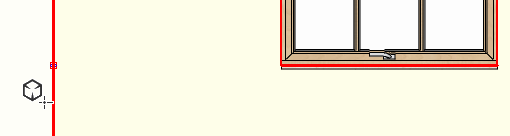
Om de richting van de lijn te definiëren, beweegt u de muis over een rand met de gewenste hoek. Er verschijnt een rode lijn vanaf het snappunt die deze rand weerspiegelt, klik met de linkermuisknop om te bevestigen en een dialoogvenster vraagt om de afstand. druk op OK bevestigen. |
|
Cirkel centrum |
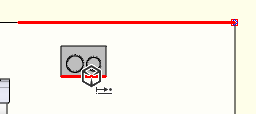
Beweeg over een ronde vorm om een vangpunt in het midden van het ronde vlak te kunnen plaatsen. |
|
Verticaal op een lijn |
Creëert een vangpunt verticaal of horizontaal direct vanaf de oorsprong over een gemarkeerde rand. |