Points d'accrochage sont utilisés avec une variété d'outils dans Innoplus, du déplacement d'éléments à la définition de mesures et de zones de tuiles. Les icônes de la barre d'outils des points d'accrochage n'apparaissent que lorsque vous utilisez certaines fonctions, par exemple Créer une zone de tuiles.
De nombreux points d'accrochage sont à la disposition de l'utilisateur d'Innoplus (voir article Comment utiliser l'outil de point d'accrochage) mais les plus couramment utilisés et comment les utiliser peuvent être vus ci-dessous :
Point d'accrochage |
Nom |
Comment utiliser |
|
Disponibilité |
Cet outil ne s'accrochera à aucun coin ou bord, mieux utilisé pour déplacer des objets décoratifs ou des commentaires. Pour déplacer un élément, cliquez n'importe où sur l'élément et cet objet est maintenant attaché à la souris, cliquez à nouveau avec le bouton gauche pour confirmer la position du mouvement.
|
|
Point d'angle |
Le point d'angle s'alignera sur les coins des pièces et des objets. Le point d'accrochage s'affichera sous la forme d'un carré rouge.
|
|
Point de référence |
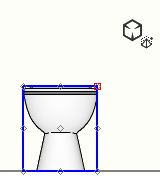
Survolez un élément pour afficher un contour bleu uni. Clic gauche pour confirmer l'objet. Cet outil verrouille l'objet afin que la souris puisse facilement mettre en surbrillance tous les coins, les points médians des lignes et le centre d'un objet ou d'une face. Idéal pour sélectionner les coins d'objets petits ou incurvés. |
|
Centre de ligne |
Survolant une ligne ou une arête, ce point d'accrochage créera un point au centre de l'arête. Cela fonctionnera horizontalement et verticalement. |
|
Distance sur une ligne |
Lorsque vous utilisez ce point d'accrochage, sélectionnez d'abord une ligne ou le bord d'un objet. Une boîte de dialogue s'ouvrira demandant la distance depuis le point de départ. Au fur et à mesure qu'un nombre est tapé dans la case, le point d'accrochage peut être vu se déplacer pour montrer le point final projeté. Presse D'ACCORD confirmer. |
|
Distance dans le sens de la ligne |
Pour définir la direction de la ligne, passez la souris sur un bord de l'angle souhaité. Une ligne rouge apparaîtra à partir du point d'accrochage reflétant ce bord, cliquez avec le bouton gauche pour confirmer et une boîte de dialogue vous demandera la distance. Presse D'ACCORD confirmer. |
|
Centre du cercle |
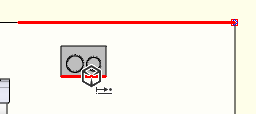
Survolez une forme circulaire pour pouvoir placer un point d'accrochage au centre de la face circulaire. |
|
Verticalement sur une ligne |
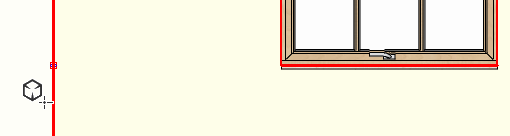
Crée un point d'accrochage verticalement ou horizontalement directement à partir de l'origine sur n'importe quelle arête en surbrillance. |