Puntos de ajuste se utilizan con una variedad de herramientas en innoplus, desde mover elementos hasta definir medidas y áreas de mosaico. Los iconos de la barra de herramientas del punto de ajuste solo aparecen cuando está utilizando ciertas funciones, por ejemplo, Crear área de mosaico.
Hay muchos puntos de ajuste disponibles para el usuario de Innoplus (ver artículo Cómo usar la herramienta de punto de ajuste), pero los más utilizados y cómo usarlos se pueden ver a continuación:
|
Punto de ajuste |
Nombre |
Cómo utilizar |
|
|
Disponibilidad |
Esta herramienta no se ajustará a ninguna esquina o borde, se utiliza mejor para mover objetos decorativos o comentarios. Para mover un elemento, haga clic en cualquier lugar del elemento y ese objeto ahora está adjunto al mouse, haga clic con el botón izquierdo nuevamente para confirmar la posición del movimiento.
|
|
|
Punto de esquina |
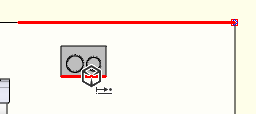
El punto de la esquina se ajustará a las esquinas de las habitaciones y los objetos. El punto de ajuste se mostrará como un cuadrado rojo..
|
|
|
Punto de referencia |
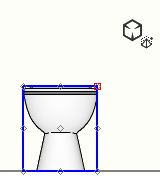
Pase el cursor sobre un elemento para mostrar un contorno azul sólido. Haga clic izquierdo para confirmar el objeto. Esta herramienta bloquea el objeto para que el mouse pueda resaltar fácilmente todas las esquinas, los puntos medios de las líneas y el centro de un objeto o una cara. Ideal para seleccionar esquinas de objetos pequeños o curvos. |
|
|
Centro de línea |
Al pasar el cursor sobre una línea o un borde, este punto de ajuste creará un punto en el centro del borde. Esto funcionará horizontal y verticalmente. |
|
|
Distancia en una línea |
Cuando utilice este punto de ajuste, primero seleccione una línea o el borde de un objeto. Se abrirá un cuadro de diálogo que le preguntará la distancia desde el punto de partida. A medida que se escribe un número en el cuadro, se puede ver que el punto de ajuste se mueve para mostrar el punto final proyectado. Pulsa OK para confirmar. |
|
|
Distancia en la dirección de la línea |
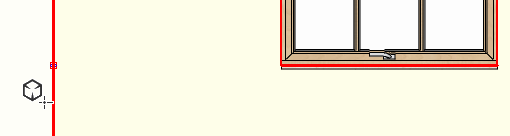
Para definir la dirección de la línea, pase el mouse sobre un borde del ángulo deseado. Aparecerá una línea roja desde el punto de ajuste que refleja este borde, haga clic con el botón izquierdo para confirmar y un cuadro de diálogo le pedirá la distancia. Pulsa OK para confirmar. |
|
|
Centro del círculo |
Pase el cursor sobre una forma circular para poder colocar un punto de ajuste en el centro de la cara circular. |
|
|
Verticalmente en una línea |
Crea un punto de ajuste vertical u horizontal directamente desde el origen sobre cualquier borde resaltado. |