
Dieser Artikel behandelt wie man einen Präsentationsbereich mit Firmen teilt, eine Veröffentlichung zurückzieht und einen Präsentationsbereich löscht. Es wird auch behandelt was die Symbole zum Verwalten von Planungen bedeuten.
Einen Präsentationsbereich teilen
Unternehmen mit mehreren Filialen können die Präsentationsbereiche zwischen den Standorten teilen:
- Wählen Sie den Präsentationsbereich aus, den Sie teilen möchten, und klicken Sie darauf.
Es öffnet sich ein Fenster mit einer Vorschau der Planungen, die in dem Präsentationsbereich enthalten sind. - Klicken Sie auf das Symbol
Übersicht über gemeinsame Nutzung oben rechts auf Ihrem Bildschirm. Es öffnet sich folgendes Fenster:
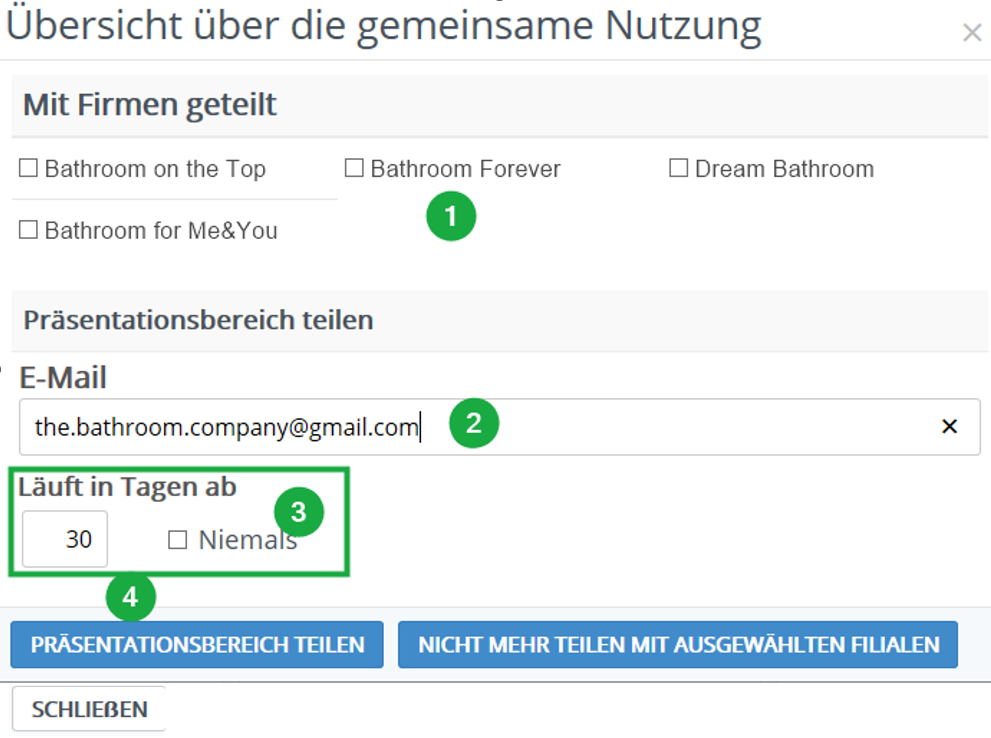
| 1 |
Liste aller Firmen/Filialen, mit denen der Präsentationsbereich bereits geteilt wurde. |
| 2 |
Tragen Sie die E-Mail-Addresse der jeweiligen Firma/Filiale ein, mit welcher Sie Ihren Präsentationsbereich teilen möchten. |
| 3 |
Tragen Sie den Zeitraum (Anzahl der Tage) ein, in welchem der Präsentationsbereich geteilt werden soll. Wenn Sie es dauerhaft teilen möchten, aktivieren Sie das Kontrollkästchen Niemals. |
| 4 |
Bestätigen Sie mit einem Klick auf Präsentationsbereich teilen. Hinweis: Das Teilen eines Präsentationsbereiches mit einer anderen Filiale/Firma ist nur möglich, wenn der Empfänger über ein Showcase 360/Cloud-Konto verfügt. Dies wird automatisch und sofort beim Anklicken der Schaltfläche Präsentationsbereich teilen überprüft. Wenn die eingegebene E-Mail-Adresse nicht als Showcase 360-/Cloud-Konto bekannt ist, wird ein Dialogfeld angezeigt, das Sie darüber informiert. |
Präsentationsbereiche nicht mehr teilen
- Wählen Sie den Präsentationsbereich aus, den Sie nicht mehr teilen möchten, und klicken Sie darauf.
Es öffnet sich ein Fenster mit einer Vorschau der Planungen, die in dem Präsentationsbereich enthalten sind. - Klicken Sie auf das Symbol
- Aktivieren Sie das Kontrollkästchen Mit Firmen geteilt neben dem Unternehmen, mit dem Sie die Freigabe beenden möchten.
- Zum Bestätigen klicken Sie Nicht mehr mit teilen mit ausgewählten Filialen unten im Fenster.
Löschen eines Präsentationsbereiches
- Wählen Sie den Präsentationsbereich aus, den Sie löschen möchten, und klicken Sie darauf.
Es öffnet sich ein Fenster mit einer Vorschau der Planungen, die in dem Präsentationsbereich enthalten sind. - Drücken Sie das Symbol
Präsentationsbereich löschen oben rechts auf Ihrem Bildschirm.
- Bestätigen Sie das Löschen, indem Sie auf Ja klicken (oder Abbrechen um diesen Präsentationsbereich zu behalten).
Hinweis: Wenn Sie einen Präsentationsbereich löschen, werden die an den Präsentationsbereich angehängten Planungen nicht gelöscht. Sie finden diese Planungen in PLANUNGEN VERWALTEN.
Die Bedeutung der Symbole für PLANUNGEN VERWALTEN
Diese Symbole werden im Fenster PLANUNGEN VERWALTEN neben dem Namen jeder Planung angezeigt:
 |
Öffentliche Planung: Planungen, die über Innoplus auf Showcase 360-Cloudverwaltung hochgeladen wurden. |
 |
Persönliche Planung: Planungen, die über Innoplus auf Showcase 360-Kundenbereich hochgeladen wurden. |
 |
Geteilte Planung: Dieses Symbol bedeutet, dass diese Planung von einem anderen Unternehmen/einer anderen Filiale/ Abteilung mit Ihnen geteilt wurde. Sie können diese Planung in Innoplus importieren, um sie zu bearbeiten. Sie können diese nicht direkt vom Showcase 360-Präsentationsbereich aus mit einem Kunden oder einem anderen Unternehmen teilen. Sie können die Veröffentlichung nicht rückgängig machen oder sie archivieren. |
Diese Symbole werden oben rechts im Fenster Planungen verwalten angezeigt:
  |
Diese beiden Schaltflächen schalten die Ansicht zwischen einer Listen- und Kachelansicht um Hinweis: Die Standardansicht ist die Kachelansicht. |
 |
Filter anzeigen: Wenn Sie viele Planungen hochgeladen haben, können Sie eine Auswahl basierend auf den Attributen treffen, die beim Hochladen der Planung hinzugefügt wurden. |
Nächster Schritt: Anzeigen des Präsentationsbereiches