
In diesem Artikel erfahren Sie wie Sie einen Präsentationsbereich identifizieren, der mit Ihnen geteilt wurde, welche Präsentationsbereich -Tools zur Verfügung stehen, Planungsinformationen, wie man eine Planung zu einem bestehenden Präsentationsbereich hinzufügt und wie man eine Planung löscht.
Vom Showcase 360-Präsentationsbereichkönnen Sie direkt auf alle präsentierten Präsentationsbereiche zugreifen. Sie müssen nur denjenigen auswählen, den Sie anzeigen möchten, indem Sie darauf klicken.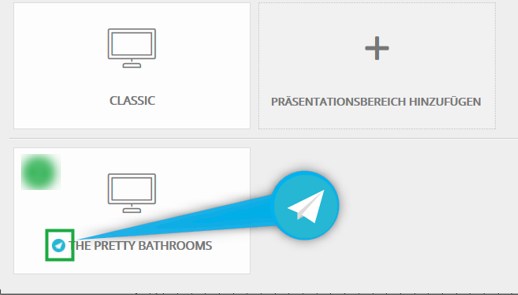
Hinweis:
Ein Präsentationsbereich, der mit Ihnen geteilt wurde, wird durch das blaue Symbol oben angezeigt. Dieses Symbol bedeutet, dass dieser Präsentationsbereich von einer anderen Firma/einer anderen Filiale mit Ihnen geteilt wurde. Sie können es anzeigen, aber nicht bearbeiten oder teilen.
Präsentationsbereich-Tools
Sobald der Präsentationsbereich geöffnet ist, können Sie alle darin registrierten Planungen sehen. In diesem Bildschirm gibt es mehrere Tools zur Verwaltung des Präsentationsbereiches: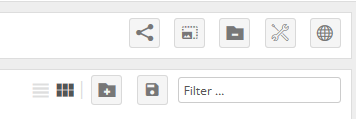
 |
Teilen: Sie können Ihren Präsentationsbereich zwischen mehreren Shops teilen. |
 |
Werbeanzeigen: Sie können eine zuvor gespeicherte Werbeanzeige auswählen und hochladen. |
 |
Präsentationsbereich löschen: Sie können Ihren Präsentationsbereich löschen. |
 |
Einstellungen: Sie können die Einstellungen Ihres Präsentationsbereiches (Farben, Logo, Name etc.) ändern. |
 |
Webseite anzeigen: Wenn Sie auf dieses Symbol klicken, können Sie das gleiche Rendering sehen, das der Benutzer auf der Website sieht. |
 |
Listenansicht: Zeigt die Liste der Planungen in Ihrem Präsentationsbereich ohne Bild an. |
 |
Liste mit Bildern (Mosaik): Zeigt die Liste der Planungen in Ihrem Präsentationsbereich mit einem Bild an. |
 |
Planungen zum Präsentationsbereich hinzufügen: Sie können jede öffentliche Planung, die Sie in den aktuellen Präsentationsbereich hochgeladen haben, hinzufügen. |
 |
Präsentationsbereich-Planungen speichern: Bestätigen Sie eine Aktion wie das Hinzufügen oder Löschen einer Planung usw. Hinweis: Es ist wichtig zu speichern, es sei denn, es wurde keine Änderung vorgenommen. |
| Filtern... |
Filtern ... : Suchen Sie nach dem Namen der Planung, dem Namen des Verkäufers usw. |
Planungsinformationen:
Wenn der Präsentationsbereich geöffnet ist, werden für jede darin enthaltene Planung nur begrenzte Informationen angezeigt:
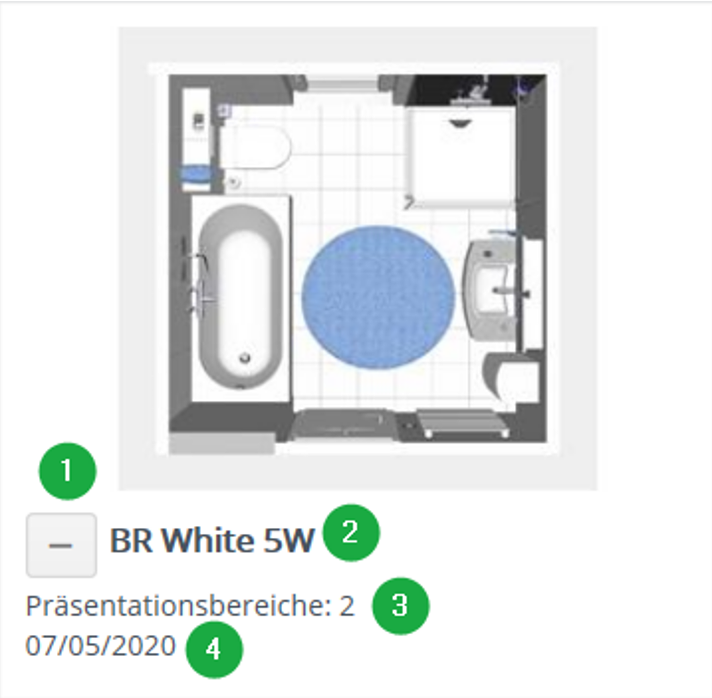
| 1 | Bei Bedarf können Sie die Planung dieses Präsentationsbereiches löschen indem Sie den  |
| 2 |
Namen der Planung anklicken. |
| 3 |
Anzahl an Präsentationsbereichen, in welcher die Planung hochgeladen wurde. |
| 4 |
Datum, an dem die Planung hochgeladen wurde |
Planung zu einem bestehenden Präsentationsbereich hinzufügen
Sie können beliebig viele neue Planungen von Innoplus in einem bestehenden Präsentationsbereich hochladen. Sehen Sie auch: So erstellen Sie einen Präsentationsbereich.
Fügen Sie eine bereits hochgeladene öffentliche Planung hinzu
- Um eine Planung hinzuzufügen, klicken Sie auf das Symbol Füge Präsentationsbereich Planungen hinzu:
Ihr Präsentationsbereich wird in den Hintergrund treten und die öffentlichen Planungen werden angezeigt. - Wählen Sie die Planungen aus, die Sie hinzufügen möchten, indem Sie auf das Symbol
 neben dem Planungsnamen klicken.
 - Wenn Ihre Auswahl abgeschlossen ist, schließen Sie die Ansicht Öffentliche Planungen.
- Klicken Sie auf das Symbol Planungen im Präsentationsbereich speichern , um dies zu bestätigen.
Planungen aus Ihrem Präsentationsbereich löschen
Wenn Sie eine Planung löschen möchten, klicken Sie auf das Symbol  neben dem Planungsnamen und die Planung wird aus Ihrem Präsentationsbereich entfernt.
Nächster Schritt: Eine bestimmte Planung finden