
- Öffnen Sie die Showcase 360-Plattform, indem Sie auf das Symbol Verwalten auf dem Tab Projekt klicken.

- Klicken Sie auf der Startseite aufEINSTELLUNGEN.
- Klicken Sie auf FIRMENEINSTELLUNGEN. Das folgende Fenster erscheint:
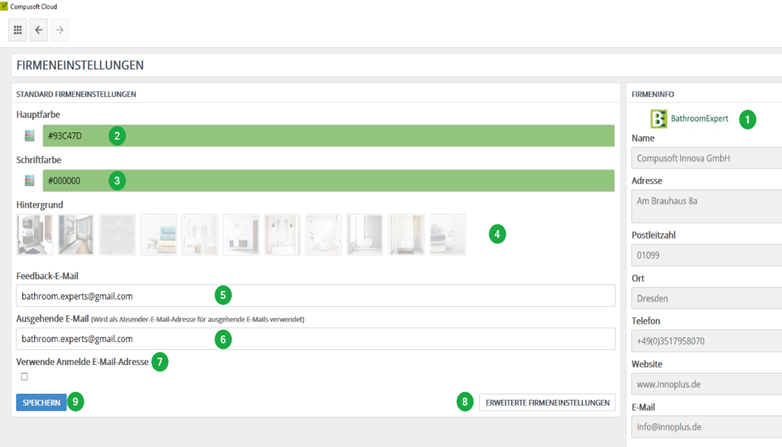
1 Die von Ihnen in Innoplus eingegebenen Firmeneinstellungen (inklusive Logo) werden automatisch ausgefüllt.
2 Wählen Sie die Hauptfarbe aus, indem Sie auf die Farbpalette klicken. Sie können auch den HEXA-Code der Farbe Ihrer Wahl eingeben.
3 Wählen Sie die Schriftfarbe aus. Sie können auch den HEXA-Code der Farbe Ihrer Wahl eingeben.
4 Wählen Sie das Hintergrundbild aus.
5 Geben Sie die Feedback-E-Mail-Adresse in dieses Feld ein. Diese Adresse wird verwendet, um die von Ihren Kunden gesendeten E-Mails zu empfangen.
6 Diese E-Mail-Adresse wird angezeigt als die E-Mail-Adresse des Absenders bei Ihrem Kunden vor Ort. Sehen Sie auch: Wie kann ich die standardmäßige Keine Antwort-E-Mail in meine eigene E-Mail-Adresse ändern?
7 Kreuzen Sie das Kontrollkästchen an, damit die ausgehende E-Mail-Adresse derjenigen entspricht, die mit Ihrem Showcase 360-Konto verknüpft ist.
8 Einstellungen, die von Ihrem IT-Support verwaltet werden.
9 Klicken Sie auf SPEICHERN um zu bestätigen.
Hinweis: Die von Ihnen gewählte Hauptfarbe, Schriftart und Hintergrundbild werden in der Showcase 360-Benutzeroberfläche Ihres Kunden angezeigt: Showcase 360-Kommunikationsplattform (Web Viewer).
Hinweis: Dieses Symbol oben links führt Sie zurück zur Showcase 360 Startseite:

Nächster Schritt: Benutzer verwalten